Laptop mit Gesichtserkennung Refurbished, Anmelden mit dem Gesicht
Ein Laptop mit Gesichtserkennung hat eine Infrarotkamera, die Ihr Gesicht erkennt, sodass Sie drin sind, sobald Sie ihn aufklappen und auf das Display schauen.
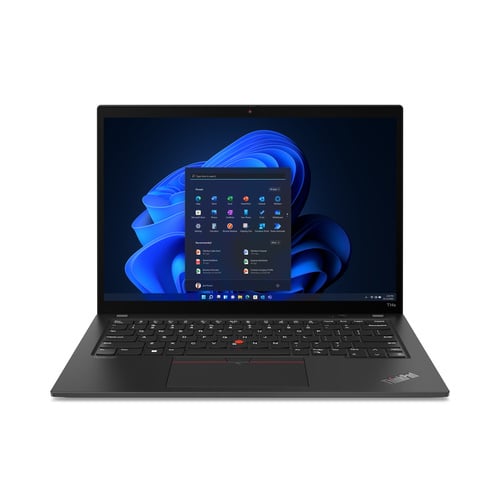
Lenovo ThinkPad T14s Gen 3Intel® Core™ i5-1240P
Merkmale


Lenovo ThinkPad X1 Yoga Gen 6Intel® Core™ i7-1185G7
Merkmale


Lenovo ThinkPad X1 Yoga Gen 7Intel® Core™ i5-1240P
Merkmale
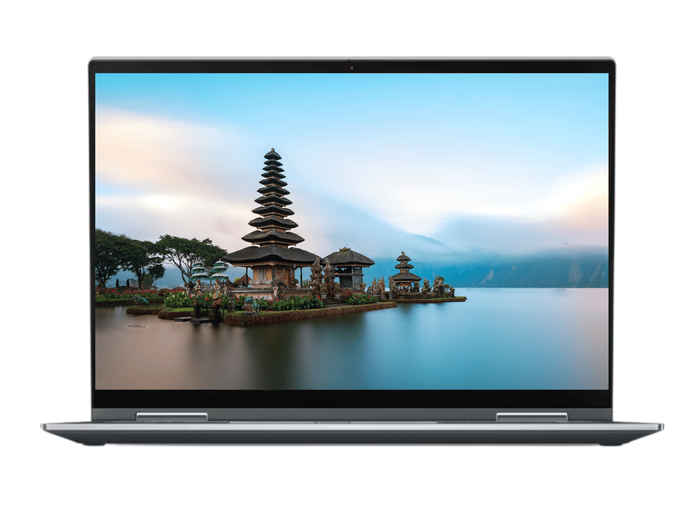
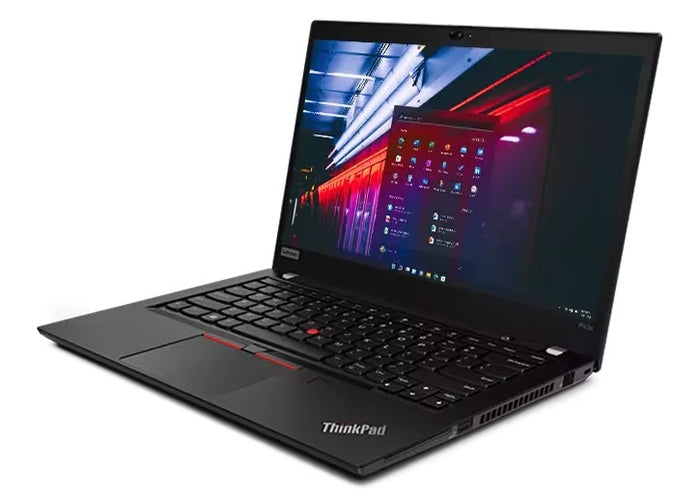
Lenovo ThinkPad P43sIntel® Core™ i7-8565U
Merkmale

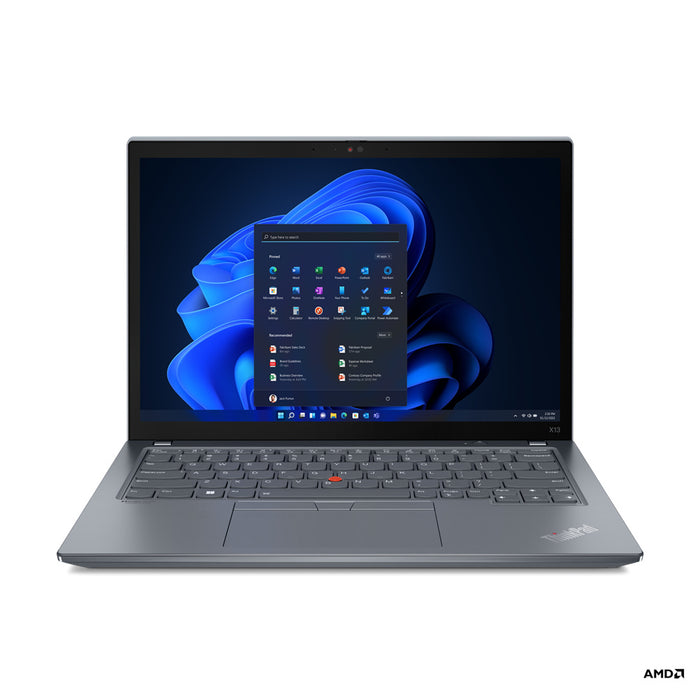
Lenovo ThinkPad X13 Gen 3Intel Core i5-1245U
Merkmale

Lenovo ThinkPad X1 Yoga Gen 6Intel® Core™ i7-1185G7
Merkmale
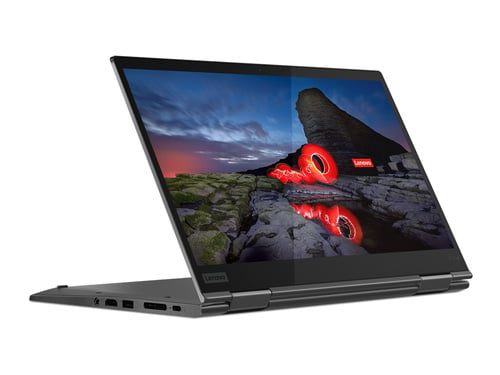
Lenovo ThinkPad X1 Yoga Gen 5Intel® Core™ i7-10610U
Merkmale
Aufklappen, hinschauen, drin.
Wie Sie sehen, ob ein Laptop es kann, wann es sich lohnt und welche ThinkPads es haben.
An der Kamera, nicht am Modell. Für Gesichtserkennung braucht es eine Infrarotkamera; in den technischen Daten heißt das IR-Kamera oder Hello-Kamera. Neben der normalen Linse sitzt dann eine zweite, dunkle Linse.
Eine normale Webcam reicht dafür nicht. Die sieht nur ein flaches Bild, und damit kann Windows Hello nicht arbeiten.
Wenn Sie oft kurz weggehen und wiederkommen. Sie klappen auf, schauen auf das Display und sind drin, ohne etwas zu berühren. Auch im Dunkeln, denn die Infrarotkamera braucht kein Licht.
Achten Sie auf eine Sache: wenn Sie den Schieber vor der Kamera zuschieben oder sie abkleben, kann sie Sie nicht sehen und Sie müssen doch Ihre PIN tippen. Wer die Kamera immer zu hält, hat mehr von einem Fingerabdrucksensor.
In dieser Kollektion stehen derzeit ausschließlich Lenovo ThinkPads, mit dem X1 Carbon und dem X1 Yoga als größter Gruppe, dazu das X13 und die T-Serie.
Auch das war eine Option pro Gerät: dasselbe Modell gibt es mit und ohne Infrarotkamera. Bei den Laptops hier oben ist in unseren Daten festgehalten, dass die Kamera vorhanden ist.
Gesichtserkennung funktioniert ohne Hände: Sie klappen auf und sind drin. Das ist angenehm, wenn Sie oft kurz weggehen und zurückkommen. Mit nassen oder kalten Fingern funktioniert es weiter.
Ein Fingerabdruckscanner funktioniert dafür besser im Dunkeln und wenn Sie nicht direkt vor dem Bildschirm sitzen. Viele Business-Modelle haben beides; was ein Gerät hat, steht in den Spezifikationen.
Fragen? Antworten.
Gesichtserkennung auf einem Laptop läuft über eine eigene Infrarotkamera, die ein dreidimensionales Bild Ihres Gesichts macht. Das System erkennt Tiefeninformation und einzelne Gesichtszüge, was es deutlich sicherer macht als eine normale Kamera.
Gehen Sie zu Einstellungen, Konten, Anmeldeoptionen und wählen Sie Gesichtserkennung. Windows bittet Sie, gerade in die Kamera zu schauen, und ist nach einigen Sekunden fertig. Eine PIN brauchen Sie aber zuerst; die bleibt Ihr Rückhalt.
Steht Gesichtserkennung nicht dabei, fehlt dem Gerät die Infrarotkamera. Dann funktioniert nur ein Fingerabdrucksensor oder Ihre PIN.
Ja. Gesichtserkennung auf Infrarotbasis arbeitet unabhängig vom Umgebungslicht, auch im Dunkeln oder bei Gegenlicht. Die Infrarotkamera nutzt ihr eigenes, unsichtbares Lichtspektrum, um das Gesicht abzutasten.
Auf modernen Business-Laptops läuft das Anmelden per Gesichtserkennung praktisch unmittelbar. Sobald Sie das Display aktivieren, tastet die Kamera Ihr Gesicht ab und das System ist in weniger als einer Sekunde entsperrt.
Nein. Windows Hello macht ein verschlüsseltes Muster von der Form Ihres Gesichts und bewahrt das auf dem Laptop selbst, in einem eigenen geschützten Teil. Aus diesem Muster ist kein Foto wiederherzustellen.
Es geht auch nicht zu Microsoft oder zu uns, und Internet braucht es dafür nicht. Das Anmelden funktioniert also genauso gut ohne Netz.
Bei Laptops mit Infrarotkamera ist das praktisch nicht möglich. Der Infrarotsensor misst Tiefe und Wärme, wodurch ein flaches Foto oder ein Ausdruck keine gültige Eingabe ist. Das macht es zu einer verlässlichen Methode für die tägliche Anmeldung.
Ja, Gesichtserkennung über eine Infrarotkamera erfüllt hohe Sicherheitsanforderungen. Business-Hersteller setzen sie als vollwertige Anmeldemethode ein. Für besonders strenge Anforderungen lässt sich Gesichtserkennung mit einer PIN oder einer Smartcard verbinden.
Wenn Ihre Organisation mit einem Ausweis arbeitet, schauen Sie bei Laptops mit Smartcard-Reader.
Die meisten Laptops mit Gesichtserkennung erkennen Sie mit Brille oder Hut. Eine Maske, die den größten Teil des Gesichts bedeckt, kann die Erkennung erschweren. Ein Fingerabdrucksensor ist dann eine praktische Alternative.
Nein. Viele Business-Laptops haben einen Schieber, mit dem Sie die Kamera körperlich abdecken, und dann sieht auch die Infrarotkamera nichts. Windows fällt dann auf Ihre PIN zurück.
Schieben Sie ihn auf und es funktioniert wieder. Wer den Schieber standardmäßig zu hält, hat in der Praxis mehr von einem Fingerabdrucksensor.
Pro Konto eines. Wenn Sie den Laptop teilen, legt jeder sein eigenes Windows-Konto an und richtet dort sein eigenes Gesicht ein. Am Anmeldebildschirm wählt der Laptop dann das Konto, das er erkennt.
Zwei Gesichter auf demselben Konto geht nicht. Das ist Absicht: das Konto gehört einer Person.
Beides sind Formen der biometrischen Anmeldung. Gesichtserkennung funktioniert, ohne dass Sie das Gerät berühren, was schneller und hygienischer ist. Ein Fingerabdrucksensor verlangt Berührung, arbeitet aber ebenso gut. Manche Laptops bieten beides.
Schauen Sie auch bei Laptops mit Fingerabdrucksensor.
Schauen Sie erst, ob der Schieber offen ist und ob nicht ein helles Licht hinter Ihnen steht. Funktioniert es dann noch nicht, entfernen Sie Ihr Gesicht unter Einstellungen, Konten, Anmeldeoptionen und richten es neu ein.
Hilft das nicht, schauen Sie im Geräte-Manager bei Kameras, ob die Infrarotkamera noch dasteht. Schalten Sie sie aus und wieder ein, oder entfernen Sie sie und starten Sie neu. Ihre PIN funktioniert immer weiter.
Ja. Entfernen Sie Ihr Gesicht unter Einstellungen, Konten, Anmeldeoptionen und Sie melden sich wieder mit PIN oder Passwort an. Die Kamera selbst können Sie außerdem im Geräte-Manager oder mit dem Schieber ausschalten.
Organisationen mit eigenen Sicherheitsregeln schalten es manchmal im BIOS aus. Für die Nutzung zu Hause reicht es, Ihr Gesicht zu entfernen.
Ja. Bei Hej Refurbished werden Infrarotkameras und Gesichtserkennung als Teil der Qualitätskontrolle geprüft. Sie erhalten ein Gerät, bei dem die biometrische Anmeldung geprüft funktioniert.