Laptop mit Fingerabdrucksensor Refurbished, Anmelden mit dem Finger
Mit einem Fingerabdrucksensor entsperren Sie Ihren Laptop, indem Sie kurz den Finger auflegen, ohne ein Passwort zu tippen.
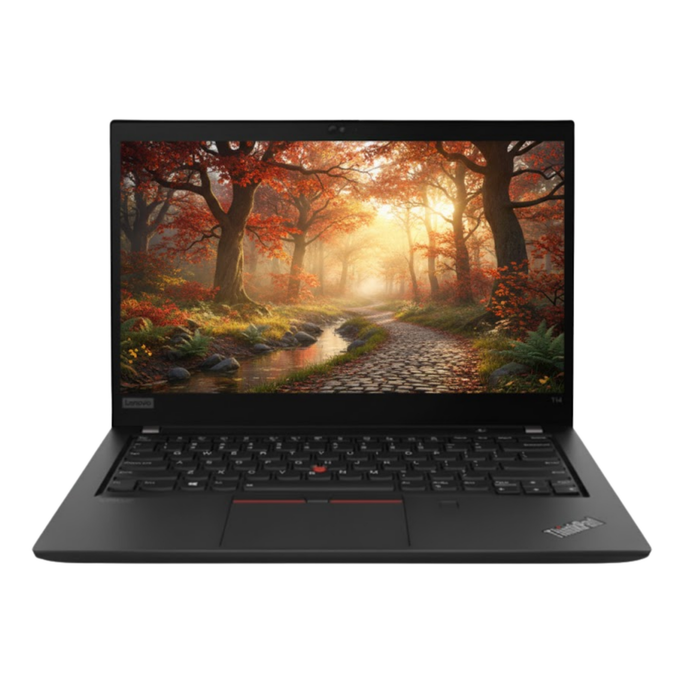
Lenovo ThinkPad T14 Gen 1Intel® Core™ i7-10610U
Merkmale
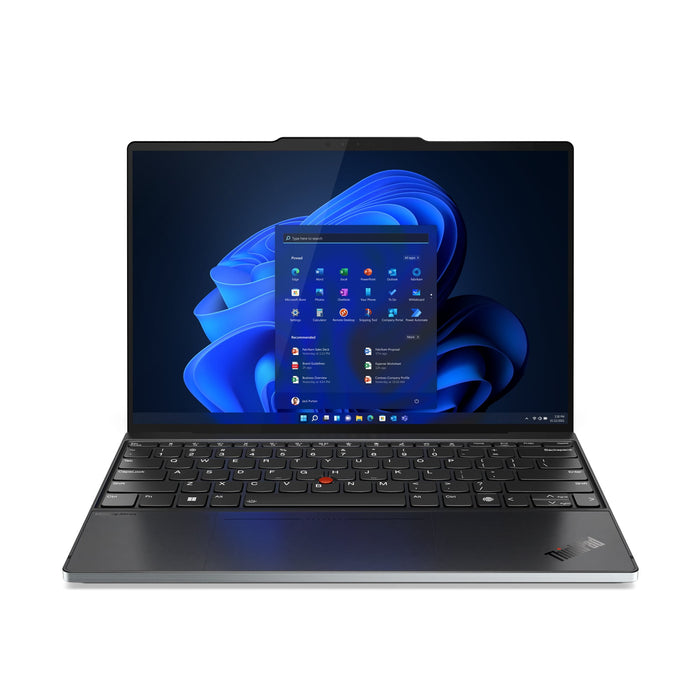
Lenovo ThinkPad Z13 Gen 2AMD Ryzen 7 PRO 7840U
Merkmale
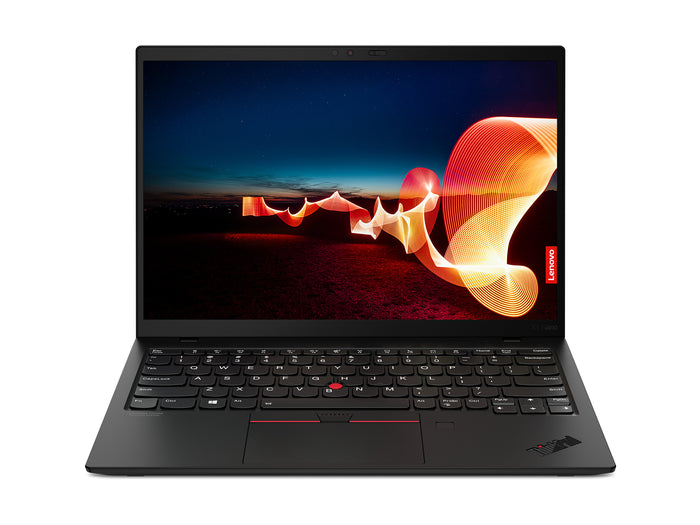
Lenovo ThinkPad X1 Nano Gen 1Intel® Core™ i5 i5-1130G7
Merkmale
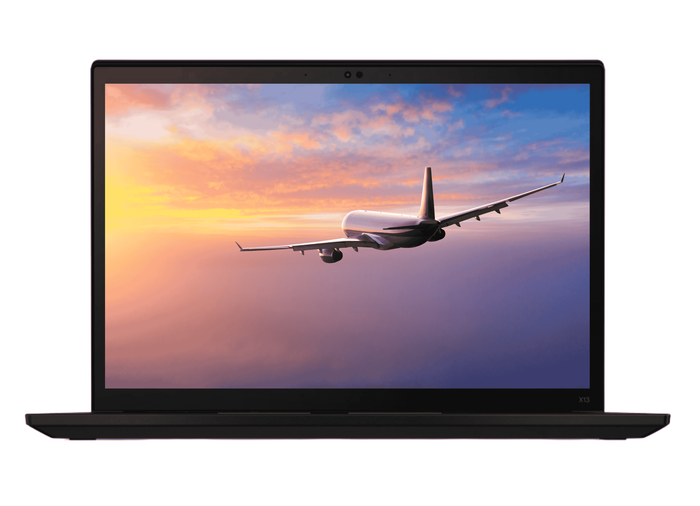
Lenovo ThinkPad X13 Gen 2iIntel® Core™ i7-1165G7
Merkmale

Lenovo ThinkPad T14 Gen 1AMD Ryzen 5 PRO 4650U
Merkmale

Lenovo ThinkPad P14s Gen 1Intel Core i7-10610U
Merkmale

Lenovo ThinkPad P14s Gen 1Intel Core i7-10610U
Merkmale
Lenovo ThinkPad P14s Gen 1Intel Core i7-10610U
Merkmale
Lenovo ThinkPad X13 Gen 2iIntel Core i5-1145G7
Merkmale

Lenovo ThinkPad T14 Gen 2Intel® Core™ i7-1185G7
Merkmale
Lenovo ThinkPad X13 Gen 2iIntel® Core™ i7-1185G7
Merkmale

Lenovo ThinkPad T14 Gen 2aAMD Ryzen 5 PRO 5650U
Merkmale
Anmelden mit dem Finger, ohne Passwort.
Wo der Sensor sitzt, wann er sich lohnt und welche ThinkPads ihn haben.
Bei ThinkPads sitzt der Sensor im Ein-Aus-Schalter oder rechts neben der Tastatur, als kleines Quadrat mit einem Rand darum. Sitzt er im Ein-Aus-Schalter, schalten Sie in einer Bewegung ein und sind gleich angemeldet.
Ihr Fingerabdruck selbst geht nicht zu Microsoft und nicht zu uns. Windows Hello bewahrt ein verschlüsseltes Muster auf dem Gerät; der Sensor vergleicht damit und gibt nur ja oder nein zurück.
Wenn Sie Ihren Laptop den ganzen Tag auf- und zuklappen, oder an Orten arbeiten, an denen jemand mitlesen kann, während Sie Ihr Passwort tippen. Das Anmelden dauert dann einen Moment, und Sie können ein längeres Passwort wählen, weil Sie es fast nie mehr eintippen.
Mit nassen, fettigen oder sehr trockenen Fingern liest so ein Sensor nicht immer gut. Ihre PIN oder Ihr Passwort funktioniert immer weiter, aussperren kann er Sie also nicht.
Von den acht Funktionen, nach denen Sie hier wählen können, kommt diese in unserem Angebot am häufigsten vor. In dieser Kollektion stehen derzeit ausschließlich Lenovo ThinkPads: viele X1 Carbon, dazu das X13, das X390 und ein großer Teil der T-Serie.
Am Modell allein ist es nicht zu erkennen, denn es war eine Option pro Gerät. Bei den Laptops hier oben ist in unseren Daten festgehalten, dass der Sensor vorhanden ist.
Ein Fingerabdruckscanner funktioniert im Dunkeln und auch, wenn Sie nicht direkt vor dem Bildschirm sitzen. Sie legen den Finger auf und sind drin, ohne ein Passwort zu tippen.
Gesichtserkennung funktioniert dafür ohne Hände, angenehm, wenn Sie oft kurz weggehen. Viele Business-Modelle haben beides; was ein Gerät hat, steht in den Spezifikationen.
Fragen? Antworten.
Das ist ein Laptop mit einem kleinen Sensor, oft im Ein-Aus-Schalter oder neben der Tastatur, der Ihren Fingerabdruck liest. Statt ein Passwort zu tippen, legen Sie den Finger auf und das Gerät entsperrt. Der Sensor arbeitet mit Windows Hello zusammen, der Anmeldemethode, die in Windows selbst steckt.
Beim ersten Start von Windows können Sie ihn einrichten, und später über Einstellungen, Konten, Anmeldeoptionen. Sie ziehen den Finger einige Male über den Sensor, damit Windows ihn kennenlernt. Sie können mehrere Finger hinzufügen, zum Beispiel von beiden Händen.
Schauen Sie selbst nach unter Einstellungen, Konten, Anmeldeoptionen. Unter Fingerabdruckerkennung steht, ob Abdrücke gespeichert sind; Sie können sie dort auch löschen und neu hinzufügen.
Bei uns bekommt jeder Laptop eine saubere Installation von Windows, und dabei verschwinden die Konten des Vorbesitzers und damit auch seine Abdrücke. Das Muster liegt verschlüsselt auf dem Gerät und nirgendwo sonst.
Ihr Abdruck wird nicht als Bild gespeichert. Windows macht daraus einen verschlüsselten Code, der in einem geschützten Teil des Geräts bleibt und das Gerät nicht verlässt. Ihr Passwort oder Ihre PIN bleibt daneben bestehen, sodass Sie immer hineinkommen.
Nein. Der Vergleich passiert auf dem Laptop selbst, in einem eigenen geschützten Teil. Sie können sich also auch ohne Netz anmelden, im Flugzeug oder an einem Ort ohne WLAN.
Ihr Fingerabdruck geht auch nicht zu Microsoft oder zu uns. Gespeichert ist ein verschlüsseltes Muster, aus dem Ihr Abdruck nicht wiederherzustellen ist.
Nicht immer. Ein nasser, fettiger oder sehr trockener Finger wird manchmal nicht erkannt. Wischen Sie den Finger dann ab und versuchen Sie es erneut, oder nutzen Sie Ihre PIN. Mehrere Finger zu registrieren hilft, denn dann haben Sie immer eine Alternative.
Bei vielen Business-Modellen schon. Im BIOS können Sie einstellen, dass Sie Ihren Finger bereits nutzen dürfen, bevor Windows beginnt, statt ein Startpasswort zu tippen. Das schalten Sie in den Sicherheitseinstellungen des BIOS ein.
Ob das geht, ist je Gerät und je BIOS-Version verschieden. Funktioniert es nicht, arbeitet der Sensor weiter, sobald Windows gestartet ist.
Nicht auf dem ersten Bildschirm. BitLocker fragt nach Ihrer PIN oder dem Wiederherstellungsschlüssel, bevor Windows lädt, und zu diesem Zeitpunkt ist der Sensor noch nicht aktiv. Danach melden Sie sich mit dem Finger an.
Bewahren Sie diesen Wiederherstellungsschlüssel also gut auf, auch wenn Sie sonst nur den Finger nutzen. Er besteht aus 48 Ziffern und steht in Ihrem Microsoft-Konto bei den Geräten, oder bei Ihrer IT-Abteilung, wenn der Laptop von der Arbeit kommt.
Oft schon. Viele Passwortmanager und Geschäftsprogramme können den Sensor statt eines Passworts nutzen, über dieselbe Windows-Hello-Einstellung. Ob es geht, hängt von der Website oder dem Programm selbst ab.
Gesichtserkennung arbeitet mit einer Infrarotkamera und entsperrt, sobald Sie auf das Display schauen. Ein Fingerabdrucksensor verlangt eine Berührung. Mit Mütze oder Schal ist der Finger oft praktischer, und im Dunkeln funktionieren beide. Manche Laptops haben beides.
Schauen Sie auch bei Laptops mit Gesichtserkennung.
Nein. Bei Business-Modellen ist es häufig so, aber es bleibt eine Wahl, die der erste Besitzer damals getroffen hat. Deshalb steht bei den Merkmalen jedes Geräts, ob einer vorhanden ist, und Sie können hier darauf filtern.
Wenn Sie erst sehen möchten, was es noch zu wählen gibt, schauen Sie bei Laptop nach Funktion wählen.
Löschen Sie unter Einstellungen, Konten, Anmeldeoptionen Ihren Fingerabdruck und fügen Sie ihn neu hinzu. Das löst die meisten Fälle, denn es geht häufiger um das gespeicherte Muster als um den Sensor.
Hilft das nicht, schauen Sie im Geräte-Manager unter Biometrische Geräte, ob der Sensor noch dasteht. Schalten Sie ihn aus und wieder ein, oder entfernen Sie ihn und starten Sie neu; Windows setzt ihn dann selbst zurück. Ihre PIN funktioniert immer weiter, aussperren kann er Sie also nicht.
Ja. Unter Einstellungen, Konten, Anmeldeoptionen entfernen Sie Ihren Fingerabdruck, dann nutzen Sie nur noch PIN oder Passwort. Wenn Sie den Sensor ganz aus haben möchten, geht das im BIOS oder im Geräte-Manager.
Letzteres machen vor allem Organisationen, die Biometrie nicht erlauben. Für die Nutzung zu Hause reicht es, den Abdruck zu entfernen.
Jeder Laptop wird auf mehr als fünfzig Punkte geprüft, bevor er verkauft wird. Den Sensor richten Sie danach selbst mit Ihrem eigenen Finger neu ein: durch die saubere Installation von Windows sind die Daten des Vorbesitzers weg.