Laptop met vingerafdrukscanner Refurbished, inloggen met je vinger
Met een vingerafdrukscanner ontgrendel je je laptop door even je vinger op de sensor te leggen, zonder wachtwoord te typen.
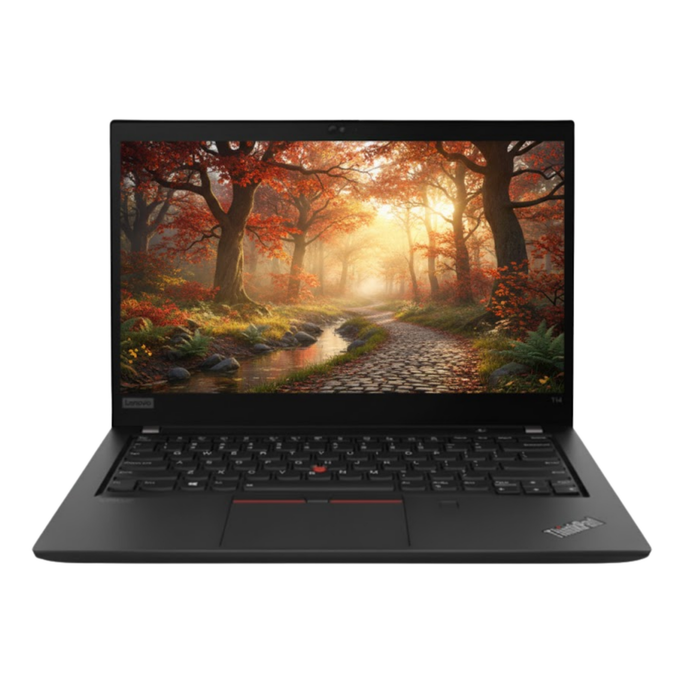
Lenovo ThinkPad T14 Gen 1Intel® Core™ i7-10610U
Kenmerken
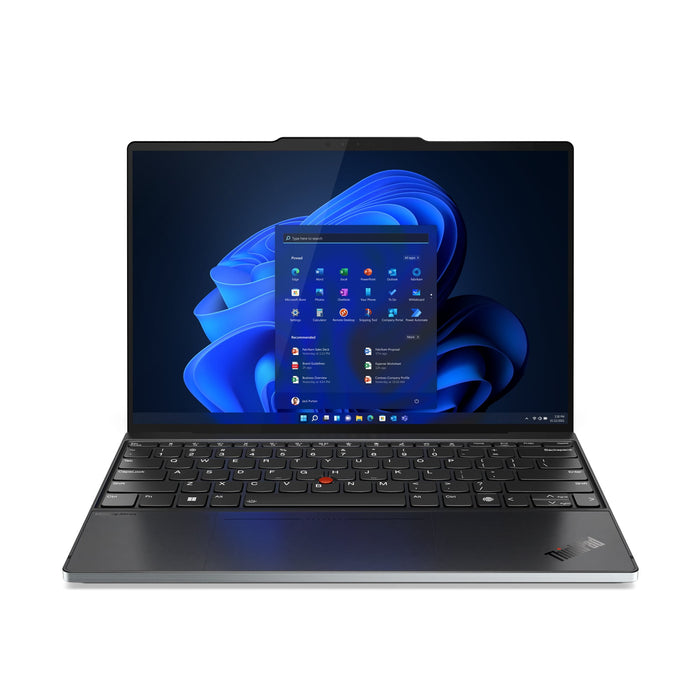
Lenovo ThinkPad Z13 Gen 2AMD Ryzen 7 PRO 7840U
Kenmerken
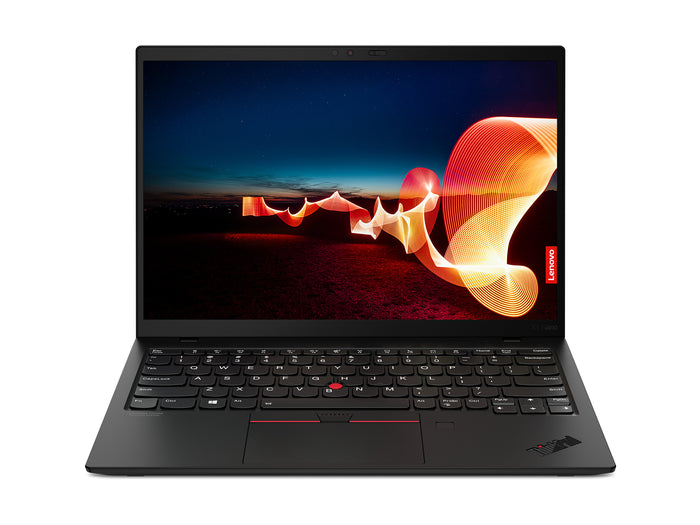
Lenovo ThinkPad X1 Nano Gen 1Intel® Core™ i5 i5-1130G7
Kenmerken
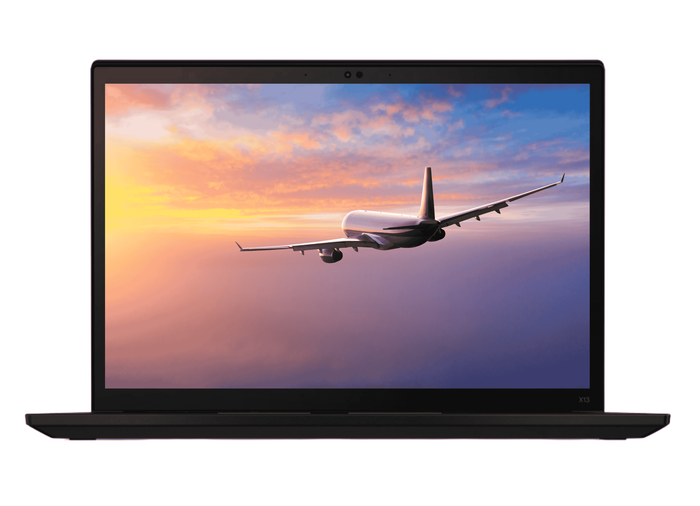
Lenovo ThinkPad X13 Gen 2iIntel® Core™ i7-1165G7
Kenmerken

Lenovo ThinkPad T14 Gen 1AMD Ryzen 5 PRO 4650U
Kenmerken


Lenovo ThinkPad P14s Gen 1Intel Core i7-10610U
Kenmerken
Lenovo ThinkPad P14s Gen 1Intel Core i7-10610U
Kenmerken
Lenovo ThinkPad X13 Gen 2iIntel Core i5-1145G7
Kenmerken

Lenovo ThinkPad X13 Gen 2iIntel® Core™ i7-1185G7
Kenmerken

Lenovo ThinkPad T14 Gen 2aAMD Ryzen 5 PRO 5650U
Kenmerken
Inloggen met je vinger, zonder wachtwoord.
Waar de scanner zit, wanneer het de moeite waard is en welke ThinkPads hem hebben.
Bij ThinkPads zit de sensor in de aan-uitknop of rechts naast het toetsenbord, als een klein vierkantje met een randje eromheen. Zit hij in de aan-uitknop, dan zet je in één beweging aan en log je meteen in.
Je vingerafdruk zelf gaat niet naar Microsoft en niet naar ons. Windows Hello bewaart een versleuteld patroon op het toestel; de sensor vergelijkt daarmee en geeft alleen ja of nee terug.
Als je je laptop de hele dag open en dicht doet, of werkt op plekken waar iemand mee kan kijken als je je wachtwoord typt. Inloggen duurt dan een tik, en je kunt een langer wachtwoord kiezen omdat je het bijna nooit meer intypt.
Met natte, vette of erg droge vingers leest zo’n sensor niet altijd goed. Je pincode of wachtwoord blijft altijd werken, dus buitensluiten kan het je niet.
Van de acht functies waarop je hier kunt kiezen, komt deze het vaakst voor in ons aanbod. In deze collectie staan op dit moment allemaal Lenovo ThinkPads: veel X1 Carbon, en verder de X13, de X390 en een groot deel van de T-serie.
Aan het model alleen is het niet af te lezen, want het was een optie per toestel. Van de laptops hierboven is in onze gegevens vastgelegd dat de scanner aanwezig is.
Een vingerafdrukscanner werkt in het donker en ook als je niet recht voor het scherm zit. Je legt je vinger neer en je bent binnen, zonder wachtwoord te typen.
Gezichtsherkenning werkt juist zonder handen, prettig als je vaak even wegloopt. Veel zakelijke modellen hebben ze allebei; wat een toestel heeft staat in de specificaties.
Vragen? Antwoorden.
Dat is een laptop met een kleine sensor, vaak in de aan-uitknop of naast het toetsenbord, die je vingerafdruk leest. In plaats van een wachtwoord typen leg je je vinger erop en het toestel ontgrendelt. De sensor werkt samen met Windows Hello, de inlogmethode die in Windows zelf zit.
Bij het eerste opstarten van Windows kun je hem instellen, en later via Instellingen, Accounts, Aanmeldingsopties. Je haalt je vinger een paar keer over de sensor zodat Windows hem leert kennen. Je kunt meerdere vingers toevoegen, bijvoorbeeld van beide handen.
Kijk zelf na in Instellingen, Accounts, Aanmeldopties. Onder Vingerafdrukherkenning staat of er afdrukken zijn opgeslagen; je kunt ze daar ook verwijderen en opnieuw toevoegen.
Bij ons krijgt elke laptop een schone installatie van Windows, en daarbij verdwijnen de accounts van de vorige gebruiker en dus ook zijn afdrukken. Het patroon staat versleuteld op het toestel en nergens anders.
Je afdruk wordt niet als foto opgeslagen. Windows maakt er een versleutelde code van die in een beveiligd deel van het toestel blijft en het toestel niet verlaat. Je wachtwoord of pincode blijft daarnaast bestaan, zodat je altijd binnen kunt komen.
Nee. Het vergelijken gebeurt op de laptop zelf, in een apart beveiligd deel. Je kunt dus ook inloggen zonder netwerk, in het vliegtuig of op een locatie zonder wifi.
Je vingerafdruk gaat ook niet naar Microsoft of naar ons. Wat er opgeslagen staat is een versleuteld patroon waarmee je afdruk niet terug te maken is.
Niet altijd. Een natte, vette of erg droge vinger wordt soms niet herkend. Veeg je vinger dan af en probeer het opnieuw, of gebruik je pincode. Meerdere vingers registreren helpt, want dan heb je altijd een alternatief.
Bij veel zakelijke modellen wel. In het bios kun je instellen dat je je vinger al mag gebruiken voordat Windows begint, in plaats van een opstartwachtwoord te typen. Dat zet je aan in de beveiligingsinstellingen van het bios.
Of het kan verschilt per toestel en per bios-versie. Werkt het niet, dan blijft de scanner gewoon werken zodra Windows is opgestart.
Niet op het eerste scherm. BitLocker vraagt om je pincode of herstelsleutel voordat Windows laadt, en op dat moment is de scanner nog niet actief. Daarna log je wel met je vinger in.
Bewaar die herstelsleutel dus goed, ook als je verder alleen je vinger gebruikt. In BitLocker herstelsleutel kwijt staat wat je kunt doen als je hem niet meer hebt.
Vaak wel. Veel wachtwoordbeheerders en zakelijke programma's kunnen de scanner gebruiken in plaats van een wachtwoord, via dezelfde Windows Hello-instelling. Of het kan, hangt af van de website of het programma zelf.
Gezichtsherkenning werkt met een infraroodcamera en ontgrendelt zodra je naar het scherm kijkt. Een vingerafdrukscanner vraagt één aanraking. Met een muts of een sjaal is de vinger vaak handiger, en in het donker werken ze beide. Sommige laptops hebben allebei.
Bekijk ook laptops met gezichtsherkenning.
Nee. Bij zakelijke modellen is het vaak wel zo, maar het blijft een keuze die de eerste eigenaar destijds heeft gemaakt. Daarom staat bij de kenmerken van ieder toestel of het er een heeft, en kun je er hier op filteren.
Wil je eerst zien wat er nog meer te kiezen valt, kijk dan bij laptop kiezen op functie.
Verwijder in Instellingen, Accounts, Aanmeldopties je vingerafdruk en voeg hem opnieuw toe. Dat lost de meeste gevallen op, want het gaat vaker om het opgeslagen patroon dan om de sensor.
Helpt dat niet, kijk dan in Apparaatbeheer onder Biometrische apparaten of de sensor er nog staat. Zet hem uit en weer aan, of verwijder hem en start opnieuw op; Windows zet hem dan zelf terug. Je pincode blijft altijd werken, dus buitensluiten kan het je niet.
Ja. In Instellingen, Accounts, Aanmeldopties haal je je vingerafdruk weg, dan gebruik je alleen nog je pincode of wachtwoord. Wil je de sensor helemaal uit, dan kan dat in het bios of in Apparaatbeheer.
Dat laatste doen vooral organisaties die biometrie niet toestaan. Voor thuisgebruik is het weghalen van je afdruk genoeg.
Iedere laptop wordt op meer dan vijftig punten gecontroleerd voordat hij verkocht wordt. Je stelt de scanner daarna zelf opnieuw in met je eigen vinger: door de schone installatie van Windows zijn de gegevens van de vorige gebruiker weg.