PC portable avec lecteur d'empreintes Reconditionné, connexion d'un doigt
Avec un lecteur d'empreintes, vous déverrouillez votre PC portable en posant brièvement le doigt sur le capteur, sans taper de mot de passe.

Lenovo ThinkPad T590Intel Core i7-8665U
Caractéristiques

Lenovo ThinkPad T590Intel Core i7-8665U
Caractéristiques

Lenovo ThinkPad T590Intel Core i7-8565U
Caractéristiques

Lenovo ThinkPad X13 Gen 3Intel Core i7-1260P
Caractéristiques

Lenovo ThinkPad X13 Gen 3Intel Core i7-1260P
Caractéristiques

Lenovo ThinkPad T14 Gen 3AMD Ryzen 5 PRO 6650U
Caractéristiques
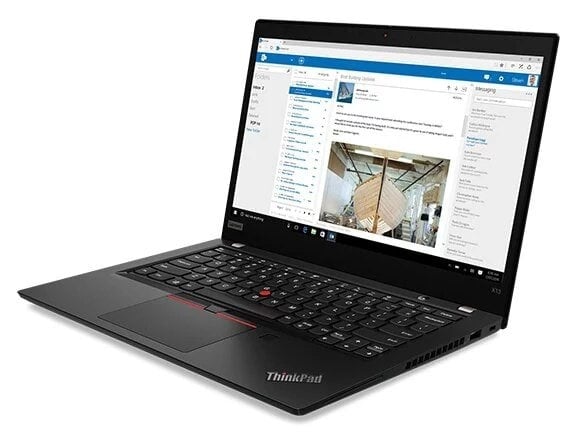
Lenovo ThinkPad X13 Gen 1Intel® Core™ i7-10610U
Caractéristiques

Lenovo ThinkPad T14 Gen 2Intel® Core™ i7-1165G7
Caractéristiques


Lenovo ThinkPad X13 Yoga Gen 2Intel Core i5-1135G7
Caractéristiques

Lenovo ThinkPad P53sIntel Core i7-8665U
Caractéristiques
Se connecter d'un doigt, sans mot de passe.
Où se trouve le capteur, quand ça vaut le coup et quels ThinkPad en ont un.
Sur les ThinkPad, le capteur est dans le bouton d'alimentation ou à droite du clavier, comme un petit carré entouré d'un liseré. S'il est dans le bouton d'alimentation, vous allumez et vous vous connectez d'un seul geste.
Votre empreinte elle-même ne part pas chez Microsoft et pas chez nous. Windows Hello conserve un motif chiffré sur l'appareil ; le capteur compare avec lui et ne renvoie qu'un oui ou un non.
Si vous ouvrez et fermes votre PC portable toute la journée, ou si vous travaillez dans des endroits où quelqu'un peut regarder pendant que vous tapez votre mot de passe. La connexion prend un instant, et vous pouvez choisir un mot de passe plus long puisque vous ne le tapez presque plus.
Avec des doigts mouillés, gras ou très secs, ce genre de capteur ne lit pas toujours bien. Votre code PIN ou votre mot de passe fonctionne toujours, il ne peut donc pas vous enfermer dehors.
Des huit fonctions que vous pouvez choisir ici, c'est celle qui revient le plus souvent dans notre offre. Cette collection ne contient pour l'instant que des Lenovo ThinkPad : beaucoup de X1 Carbon, puis le X13, le X390 et une grande partie de la série T.
Le modèle seul ne le dit pas, car c'était une option par appareil. Pour les PC portables ci-dessus, nos données indiquent que le capteur est présent.
Un lecteur d'empreinte fonctionne dans le noir et aussi quand vous n'êtes pas droit devant l'écran. Vous posez le doigt et vous êtes connecté, sans taper de mot de passe.
La reconnaissance du visage fonctionne sans les mains, agréable si vous vous absentez souvent. Beaucoup de modèles professionnels ont les deux ; ce dont dispose un appareil figure dans ses spécifications.
Des questions ? Des réponses.
C'est un PC portable équipé d'un petit capteur, souvent dans le bouton d'alimentation ou à côté du clavier, qui lit votre empreinte digitale. Au lieu de taper un mot de passe, vous posez le doigt et l'appareil se déverrouille. Le capteur travaille avec Windows Hello, la méthode de connexion intégrée à Windows.
Vous pouvez le configurer au premier démarrage de Windows, et plus tard dans Paramètres, Comptes, Options de connexion. Vous passez le doigt plusieurs fois sur le capteur pour que Windows l'apprenne. Vous pouvez ajouter plusieurs doigts, par exemple des deux mains.
Vérifiez vous-même dans Paramètres, Comptes, Options de connexion. Sous Reconnaissance des empreintes digitales, il est indiqué si des empreintes sont enregistrées ; vous pouvez aussi les supprimer et en ajouter de nouvelles.
Chez nous, chaque PC portable reçoit une installation propre de Windows, et les comptes de l'ancien utilisateur disparaissent avec, donc ses empreintes aussi. Le motif est chiffré et reste sur l'appareil, nulle part ailleurs.
Votre empreinte n'est pas enregistrée comme une image. Windows en fait un code chiffré qui reste dans une partie protégée de l'appareil et ne le quitte pas. Votre mot de passe ou votre code PIN reste à côté, pour que vous puissiez toujours entrer.
Non. La comparaison se fait sur le PC portable lui-même, dans une partie protégée à part. Vous pouvez donc vous connecter sans réseau, dans l'avion ou dans un endroit sans wifi.
Votre empreinte ne part pas non plus chez Microsoft ni chez nous. Ce qui est enregistré est un motif chiffré à partir duquel on ne peut pas reconstituer votre empreinte.
Pas toujours. Un doigt mouillé, gras ou très sec n'est parfois pas reconnu. Essuyez alors le doigt et recommence, ou utilisez votre code PIN. Enregistrer plusieurs doigts aide, car vous avez toujours une solution de rechange.
Sur beaucoup de modèles professionnels, oui. Dans le BIOS, vous pouvez régler que votre doigt soit déjà accepté avant que Windows démarre, au lieu de taper un mot de passe de démarrage. Cela s'active dans les réglages de sécurité du BIOS.
Que ce soit possible varie selon l'appareil et la version du BIOS. Si cela ne marche pas, le capteur fonctionne quand même dès que Windows a démarré.
Pas sur le premier écran. BitLocker demande votre code PIN ou votre clé de récupération avant que Windows charge, et à ce moment le capteur n'est pas encore actif. Ensuite, vous vous connectez bien avec le doigt.
Conserve donc bien cette clé de récupération, même si vous n'utilisez ensuite que le doigt. Elle compte 48 chiffres et se trouve dans votre compte Microsoft à la page des appareils, ou auprès de votre service informatique si le PC portable vient du travail.
Souvent oui. Beaucoup de gestionnaires de mots de passe et de logiciels professionnels peuvent utiliser le capteur au lieu d'un mot de passe, via le même réglage Windows Hello. Que ce soit possible dépend du site ou du programme lui-même.
La reconnaissance faciale fonctionne avec une caméra infrarouge et déverrouillez dès que vous regardez l'écran. Un lecteur d'empreintes demande un contact. Avec un bonnet ou une écharpe, le doigt est souvent plus pratique, et dans le noir les deux fonctionnent. Certains PC portables ont les deux.
Regardez aussi les PC portables avec reconnaissance faciale.
Non. C'est souvent le cas sur les modèles professionnels, mais cela reste un choix fait à l'époque par le premier propriétaire. C'est pourquoi la fiche de chaque appareil indique s'il en a un, et vous pouvez filtrer là-dessus ici.
Si vous voulez d'abord voir ce qu'il y a d'autre à choisir, regardez choisir un PC portable par fonction.
Supprimez votre empreinte dans Paramètres, Comptes, Options de connexion et ajoutez-la de nouveau. Cela règle la plupart des cas, car le problème vient plus souvent du motif enregistré que du capteur.
Si cela n'aide pas, regardez dans le Gestionnaire de périphériques sous Périphériques biométriques si le capteur est encore là. Désactive-le et réactive-le, ou supprimez-le et redémarre ; Windows le remet tout seul. Votre code PIN fonctionne toujours, il ne peut donc pas vous enfermer dehors.
Oui. Dans Paramètres, Comptes, Options de connexion, vous retirez votre empreinte et vous n'utilisez plus que votre code PIN ou votre mot de passe. Si vous voulez couper le capteur complètement, c'est possible dans le BIOS ou dans le Gestionnaire de périphériques.
Cette dernière option concerne surtout les organisations qui n'autorisent pas la biométrie. Pour un usage personnel, retirer votre empreinte suffit.
Chaque PC portable est contrôlé sur plus de cinquante points avant d'être vendu. Vous configurez ensuite le capteur vous-même avec votre propre doigt : grâce à l'installation propre de Windows, les données de l'ancien utilisateur ont disparu.